全平台教程

使用文档

选择您的设备类型,再进入对应客户端教程

© 2026 使用教程 · 安卓 / 电脑 / 苹果
← 返回设备选择 Android

安卓设备

请优先使用 FlClash

© 2026 安卓客户端教程
← 返回设备选择 iOS / iPadOS

苹果设备

请选择要使用的客户端

© 2026 苹果客户端教程
← 返回选择 Windows / macOS

Clash Verge 使用教程

先按系统下载安装包(国内镜像),安装后按图导入订阅、开启系统代理或 TUN,再选择节点。

下载 Clash Verge(国内镜像)

优先 本站直链(多线程加速);备用 download.xsusapp.com。安装包 Clash Verge v2.5.2

平台说明下载
Windows
x64 安装包 · setup.exe
Win10 / Win11 常用电脑
Mac · Intel
x64 · .dmg
较旧 Intel 芯片 Mac
Mac · Apple 芯片
aarch64 · .dmg
M1 / M2 / M3 / M4

安装部分按向导完成即可。装好后打开 Clash Verge,继续下面步骤。

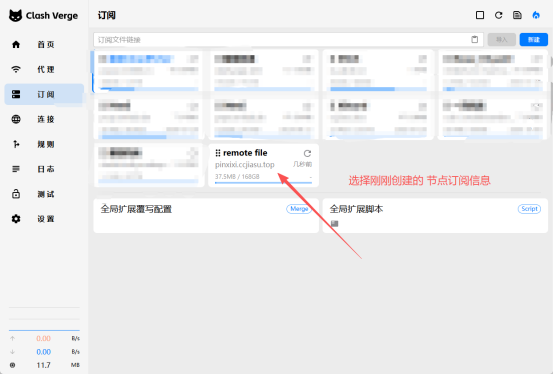
1 打开软件,点击「订阅」

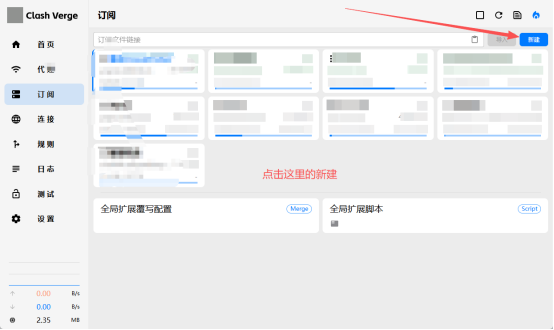
左侧菜单点 订阅,进入订阅管理页(按下图箭头位置)。
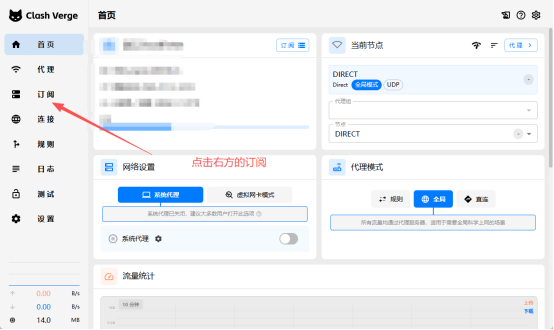
Clash Verge 首页点击订阅
首页 → 左侧「订阅」

2 新建配置 / 粘贴订阅链接

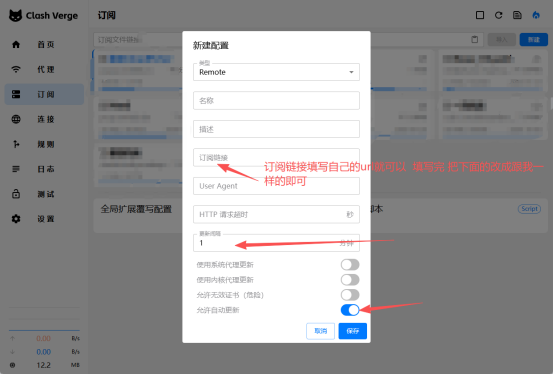
在订阅页新建配置,粘贴你的订阅 URL(可在面板「复制订阅」获得),保存并启用该配置。
Clash Verge 新建订阅配置
新建订阅 → 粘贴链接 → 保存

3 开启系统代理 / TUN,选择节点

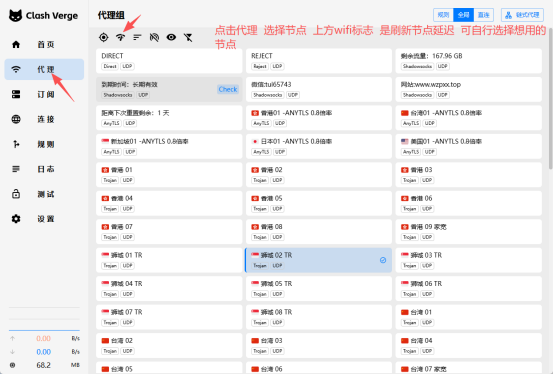
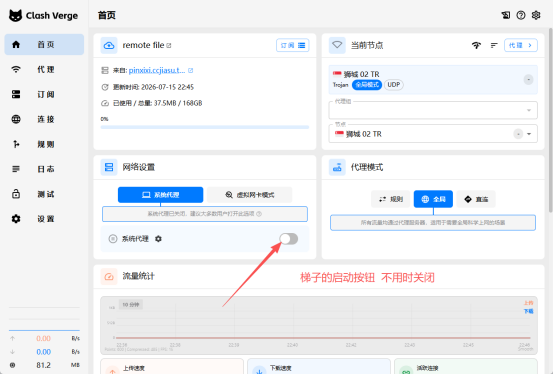
回到首页:打开系统代理;需要全局接管时可开虚拟网卡(TUN)(首次可能提示管理员权限)。再到「代理」页选择香港 / 台湾 / 新加坡等节点。
开启系统代理或 TUN
网络设置:系统代理 / 虚拟网卡(TUN)
选择代理模式
代理模式建议选「规则」;特殊需求可选「全局」
代理页选择节点
代理页选择节点
连接成功示意
选择节点后即可上网;可在流量统计里看到速度

? 没有订阅链接?

💬
联系客服获取节点

微信 tui65743 · 网站 www.wzpxx.top
← 返回选择 Android

FlClash 安卓使用教程

先下载安装 FlClash,再按图进入「配置」添加订阅并连接。

下载 FlClash(国内镜像)

优先 本站直链(国内高速);备用 gh.ddlc.top。文件来自官方 GitHub(chen08209/FlClash v0.8.96)。近年手机选 arm64-v8a

平台说明下载
安卓 APK
arm64-v8a · 主流手机
下载后允许「未知来源」安装
安卓 APK
armeabi-v7a · 老设备
仅部分老旧 32 位手机需要

安装完成后打开 FlClash,按下面步骤操作。

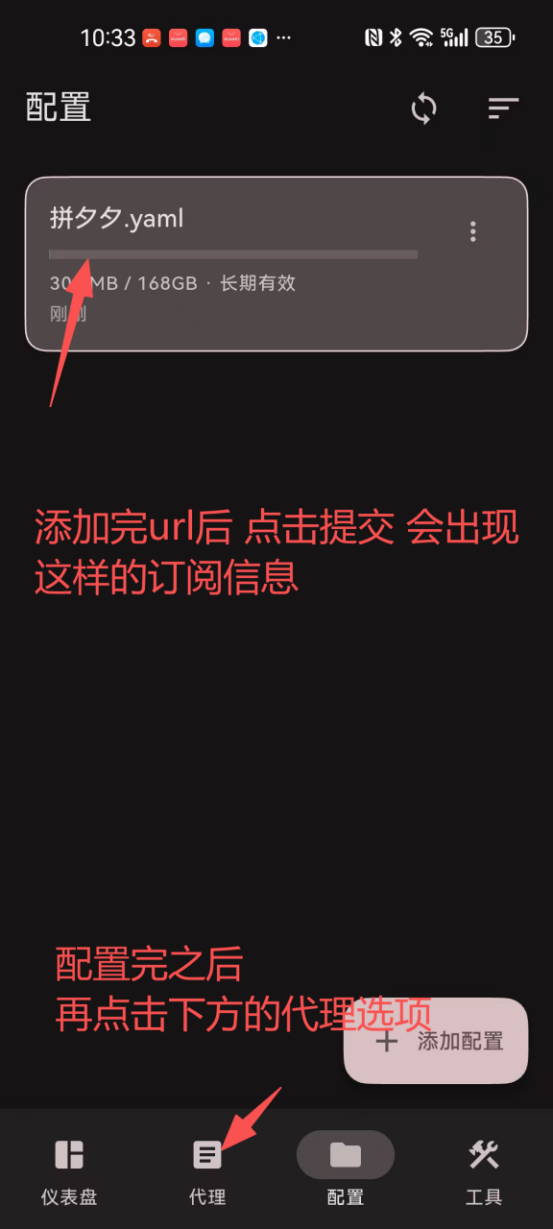
1 打开软件,点击下方「配置」

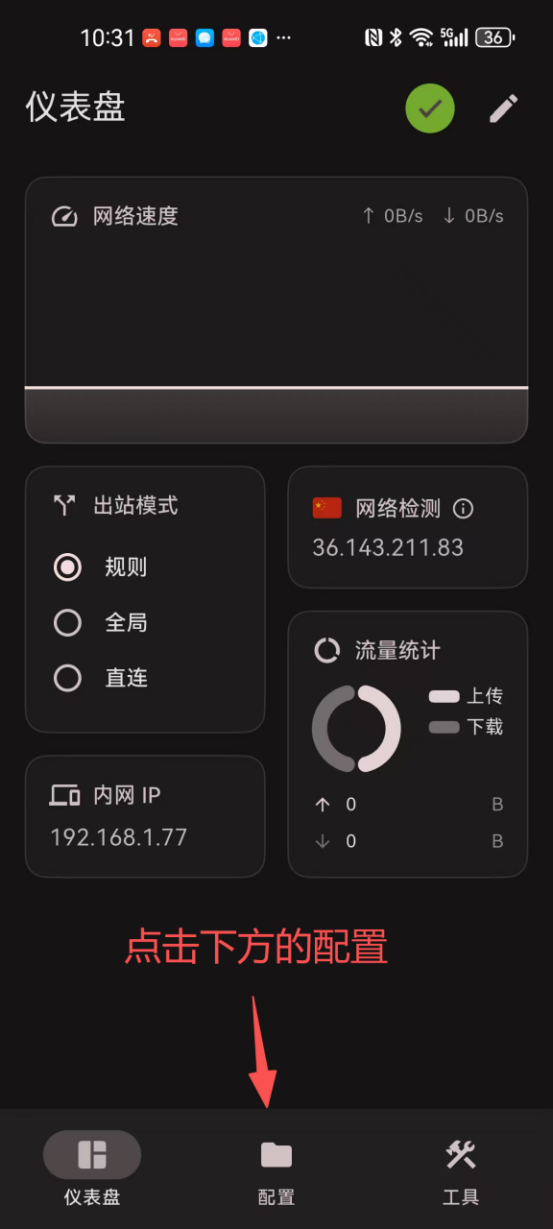
仪表盘底部导航点 配置(按下图箭头)。

FlClash 点击配置
仪表盘 → 底部「配置」

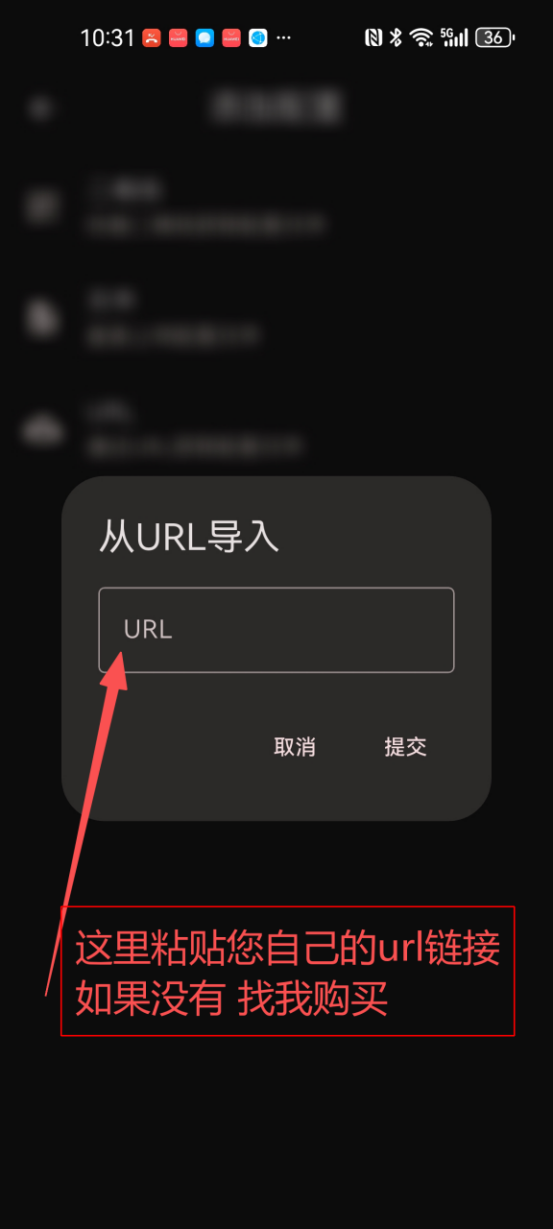
2 添加订阅 / 配置链接

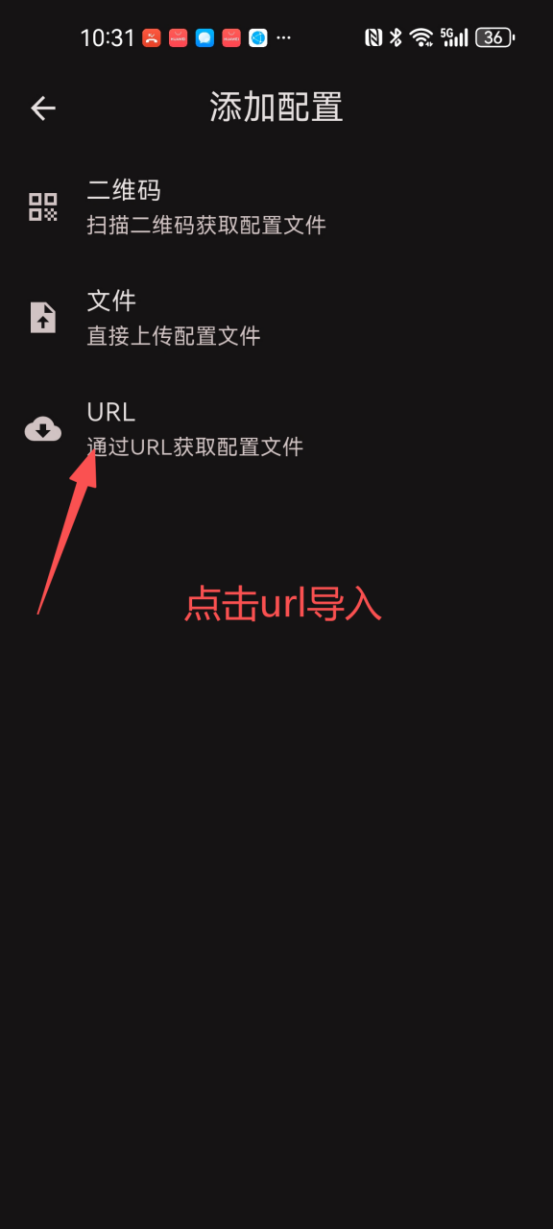
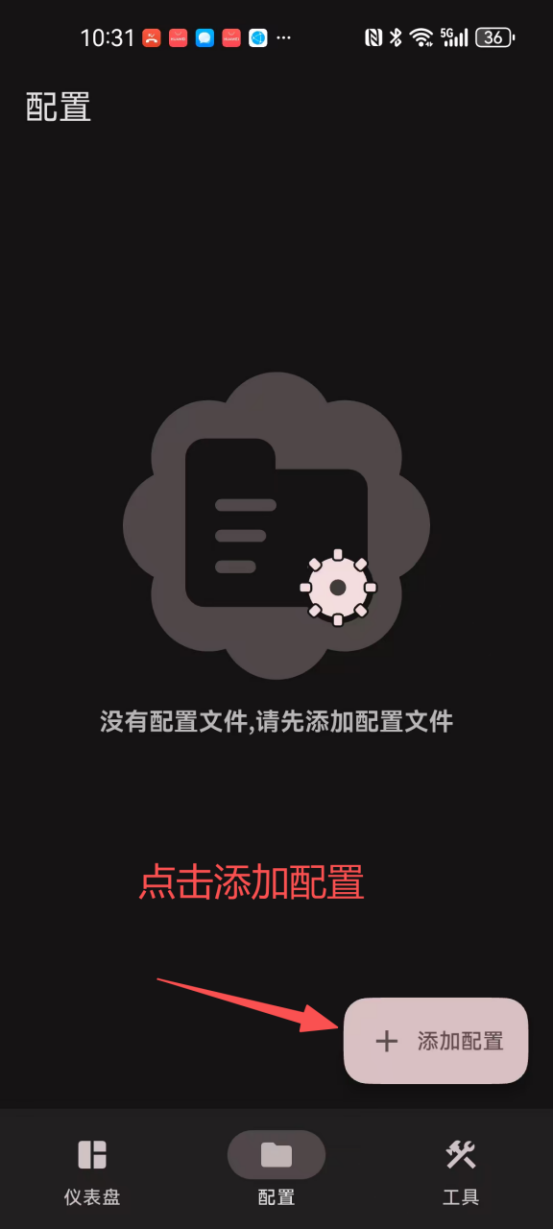
在配置页添加资料:粘贴订阅 URL(或扫码 / 从剪贴板导入),保存后选中该配置。

FlClash 配置列表
配置页
添加订阅链接
添加配置链接
保存订阅
填写订阅并保存

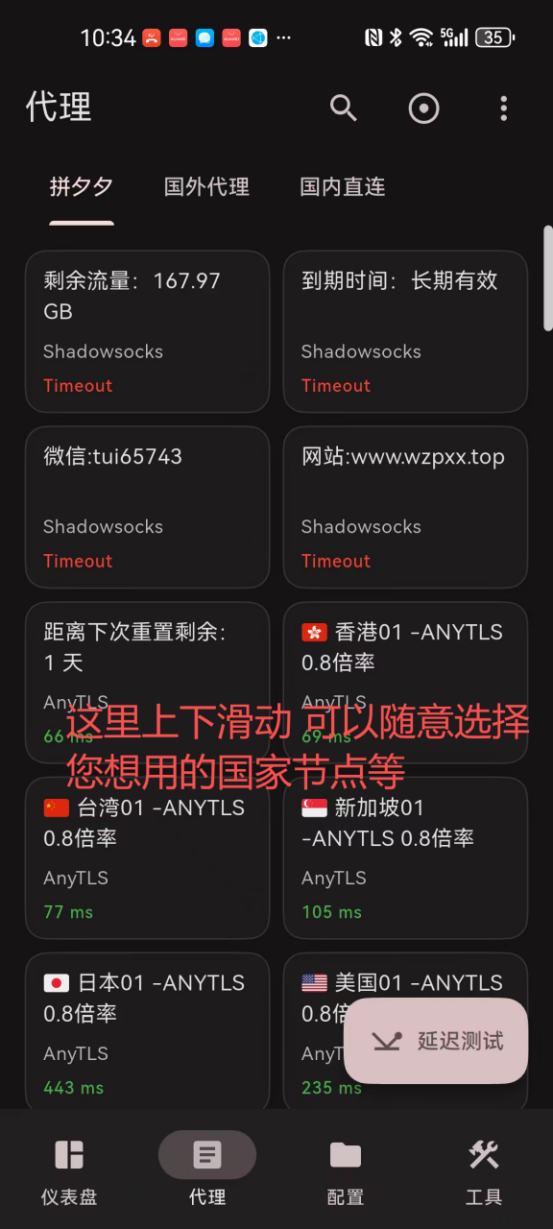
3 开启连接并选择节点

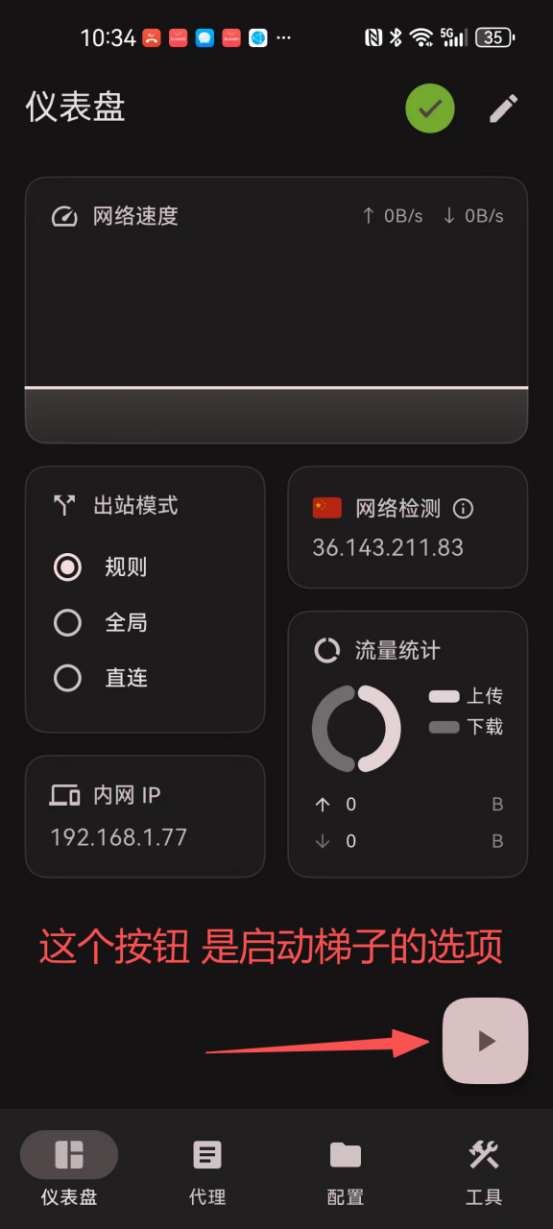
返回仪表盘开启连接(允许 VPN 权限),再进入代理/节点列表选择地区节点。出站模式建议保持规则

开启连接
开启连接
选择节点
选择节点
连接成功
连接成功示意

? 没有订阅链接?

💬
联系客服获取节点

微信 tui65743 · 网站 www.wzpxx.top
← 返回选择 iOS · 小火箭

苹果 · Shadowrocket 小火箭使用教程

按文档步骤:换海外 ID → 安装小火箭 → 导入节点 → 改连通性测试为 C(CONNECT)→ 开梯子选节点。

1 手机更换国外 Apple ID

Shadowrocket 属于国外应用,国内 Apple ID 通常无法下载。可前往共享 ID 网站获取账号;需要独享 ID 也可在同一网站购买。

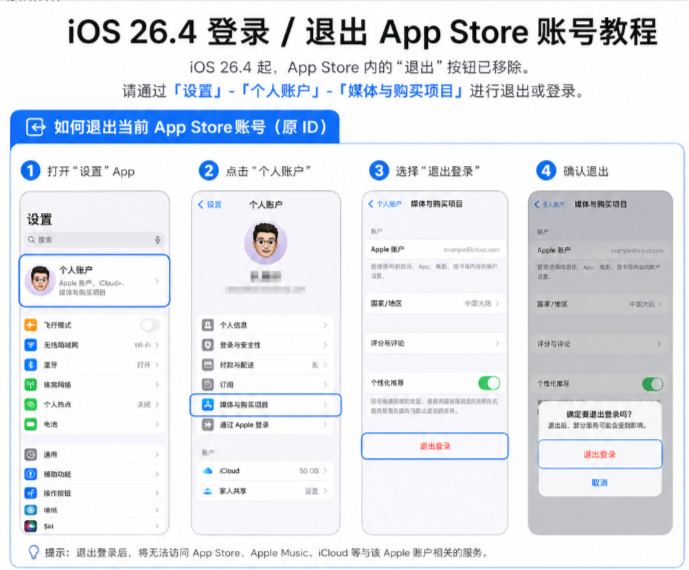
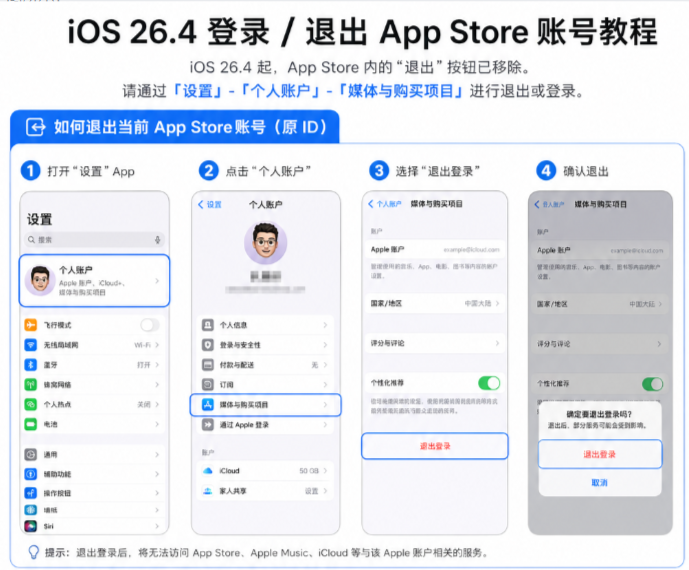
iOS 16.4 / iOS 26+:App Store 内已取消退出按钮,请走「设置 → 个人账户 → 媒体与购买项目」退出。

iOS 通过设置退出 App Store 账号教程
新系统:设置 → 个人账户 → 媒体与购买项目 → 退出登录

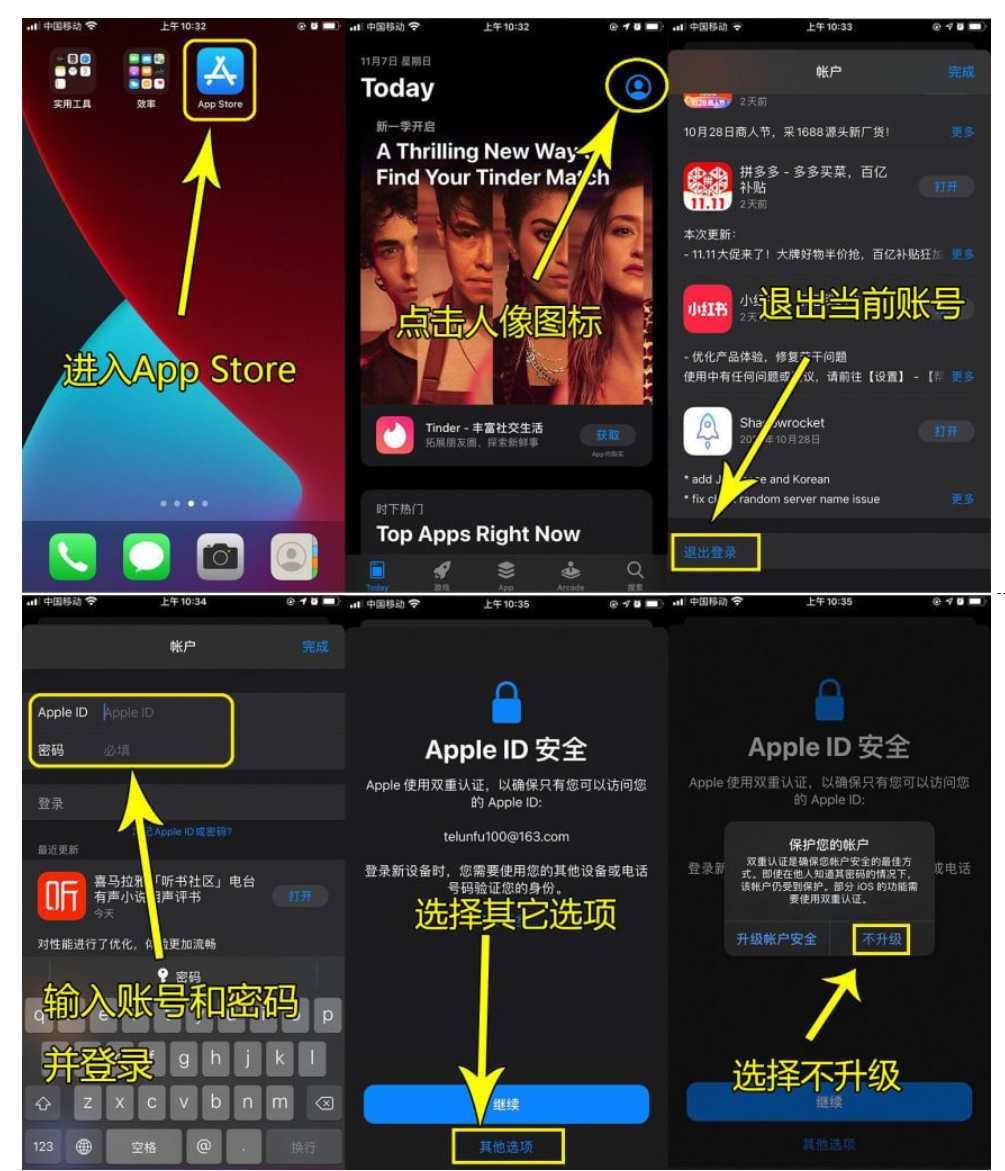
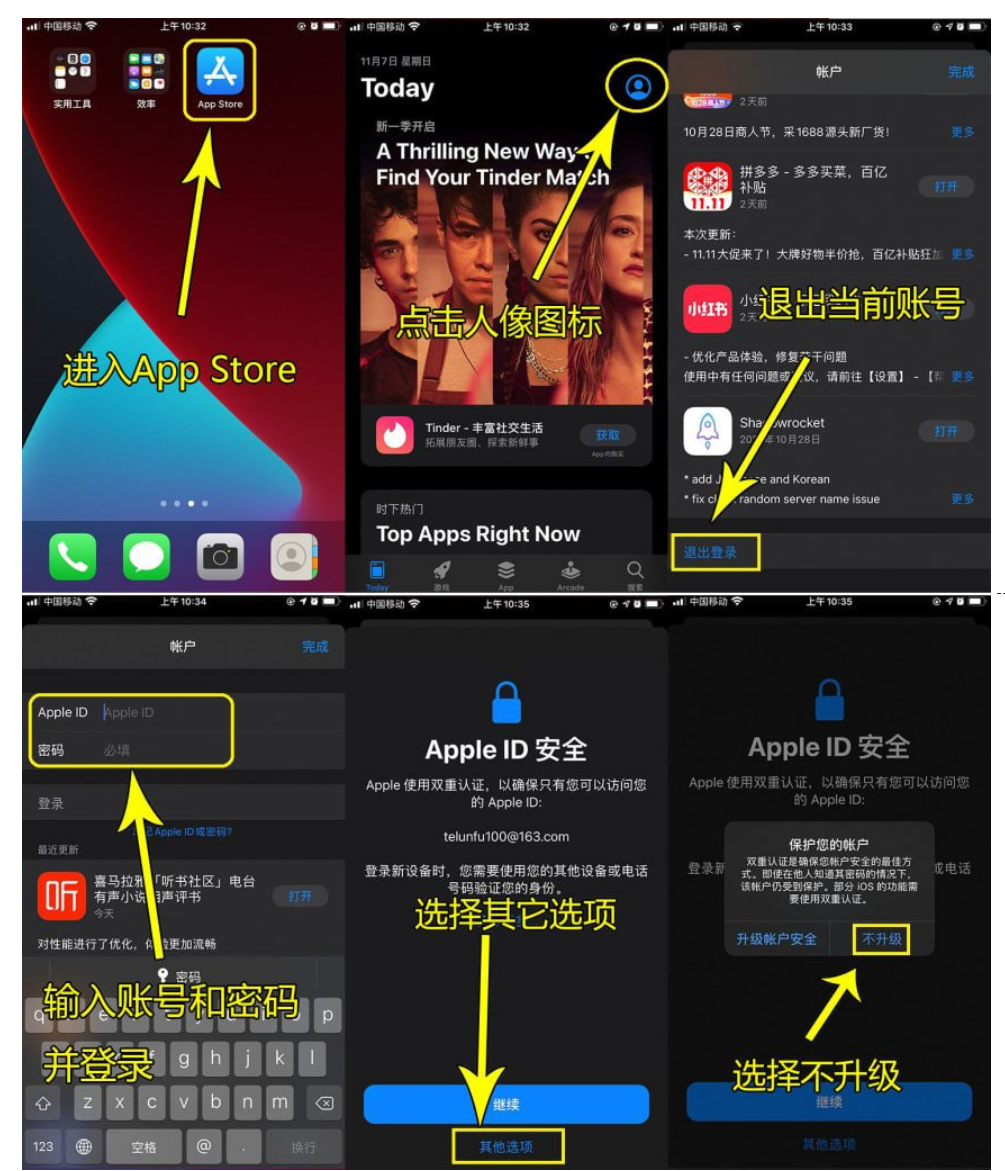
iOS 16 及常见流程:进入 App Store → 点头像 → 退出 → 登录共享 ID → 选「其他选项」→「不升级」。

App Store 切换海外 ID 六步图
换号后可搜索 Shadowrocket,或点击下方按钮直接打开 App Store

2 下载并打开小火箭

更换好国外 ID 后,在 App Store 搜索 Shadowrocket 下载;也可点击下方按钮直接打开 App Store。

安装完成后打开 Shadowrocket。遇到权限提示时全部允许即可(VPN 配置等)。

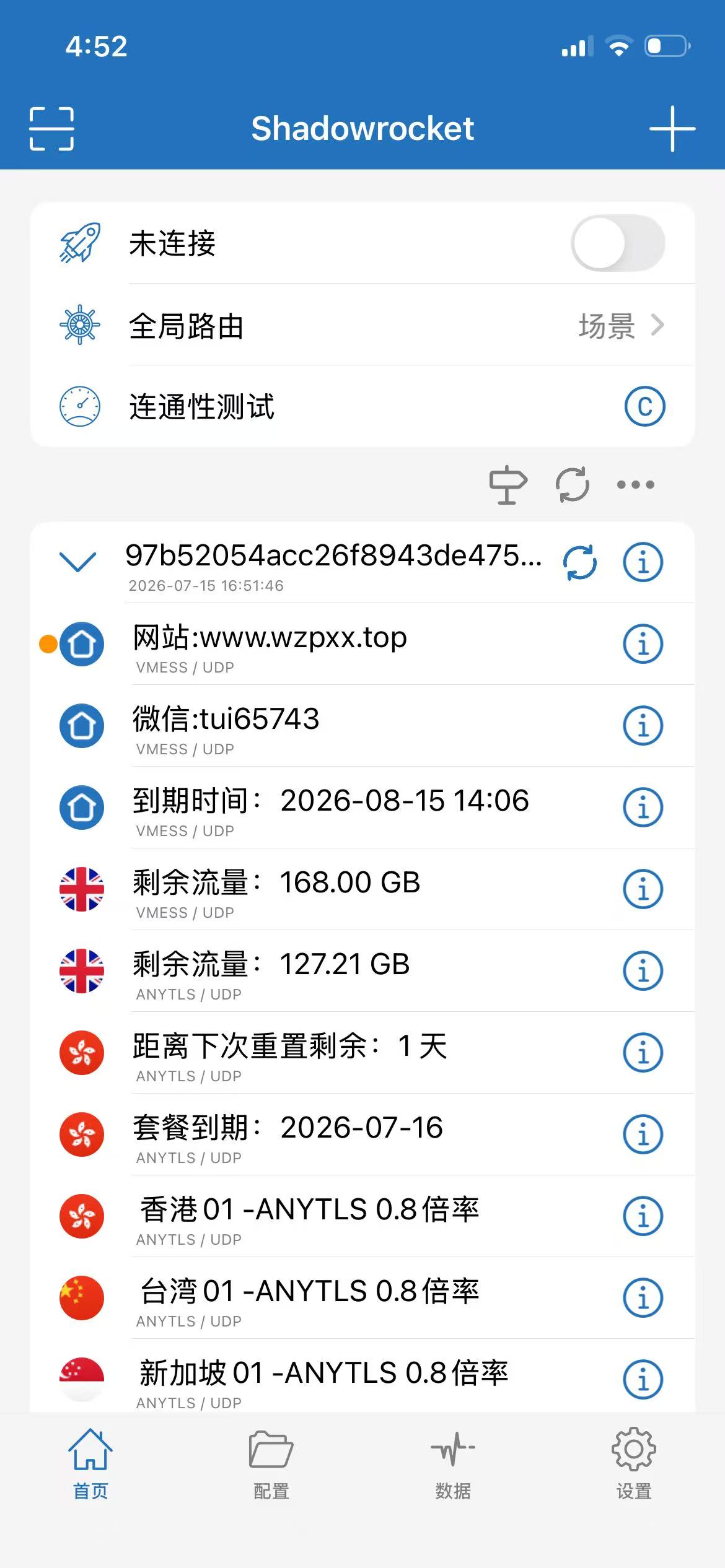
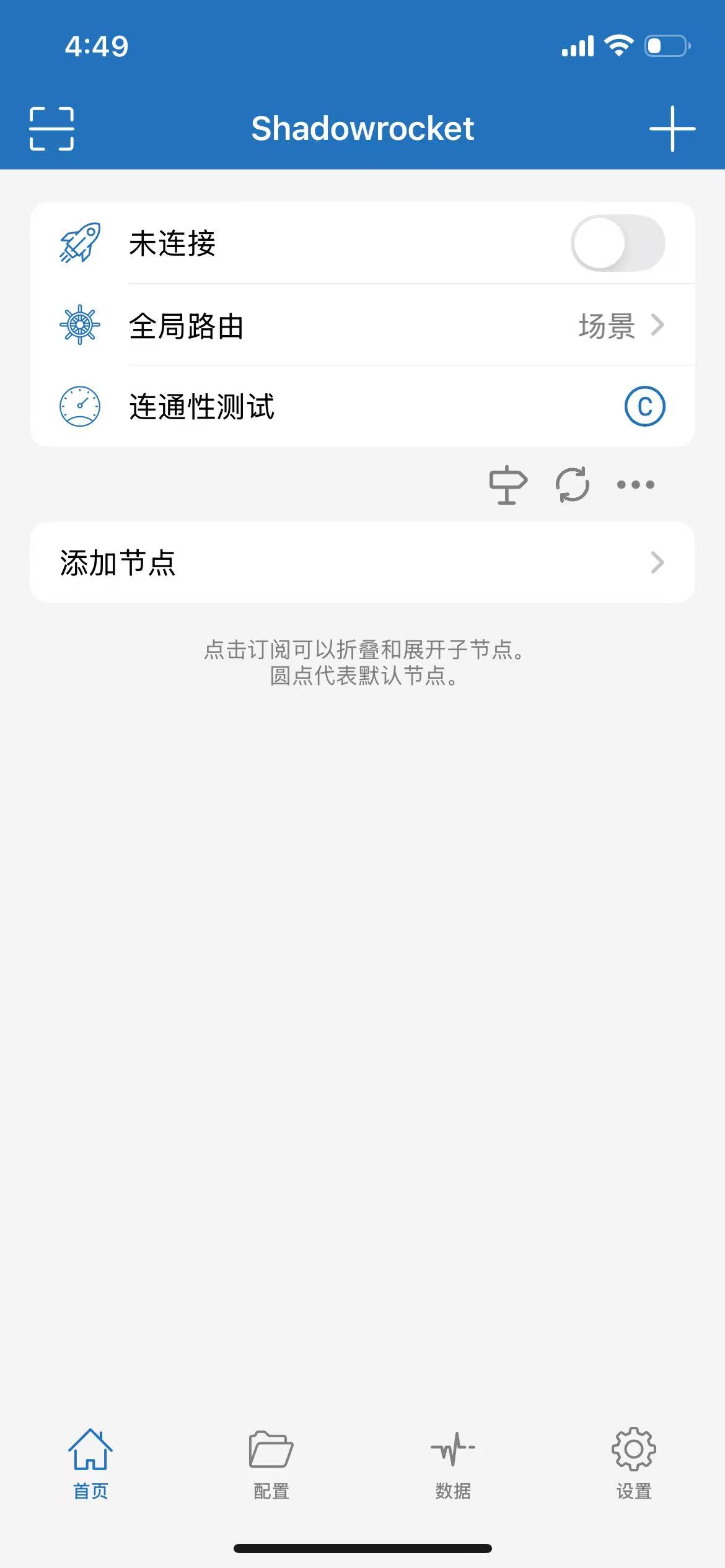
小火箭首页(尚未添加节点)
打开后的首页示意;左上角可扫码,右上角 + 可手动添加

3 配置小火箭(导入节点)

配置方式有两种:

  1. 点左上角扫描二维码导入
  2. URL / 订阅链接导入(右上角 + → 类型选 Subscribe)

若没有节点二维码或 URL,可联系购买稳定线路。

💬
需要节点或独享 Apple ID?

微信 tui65743 · 网站 www.wzpxx.top
配置完成后的小火箭节点列表
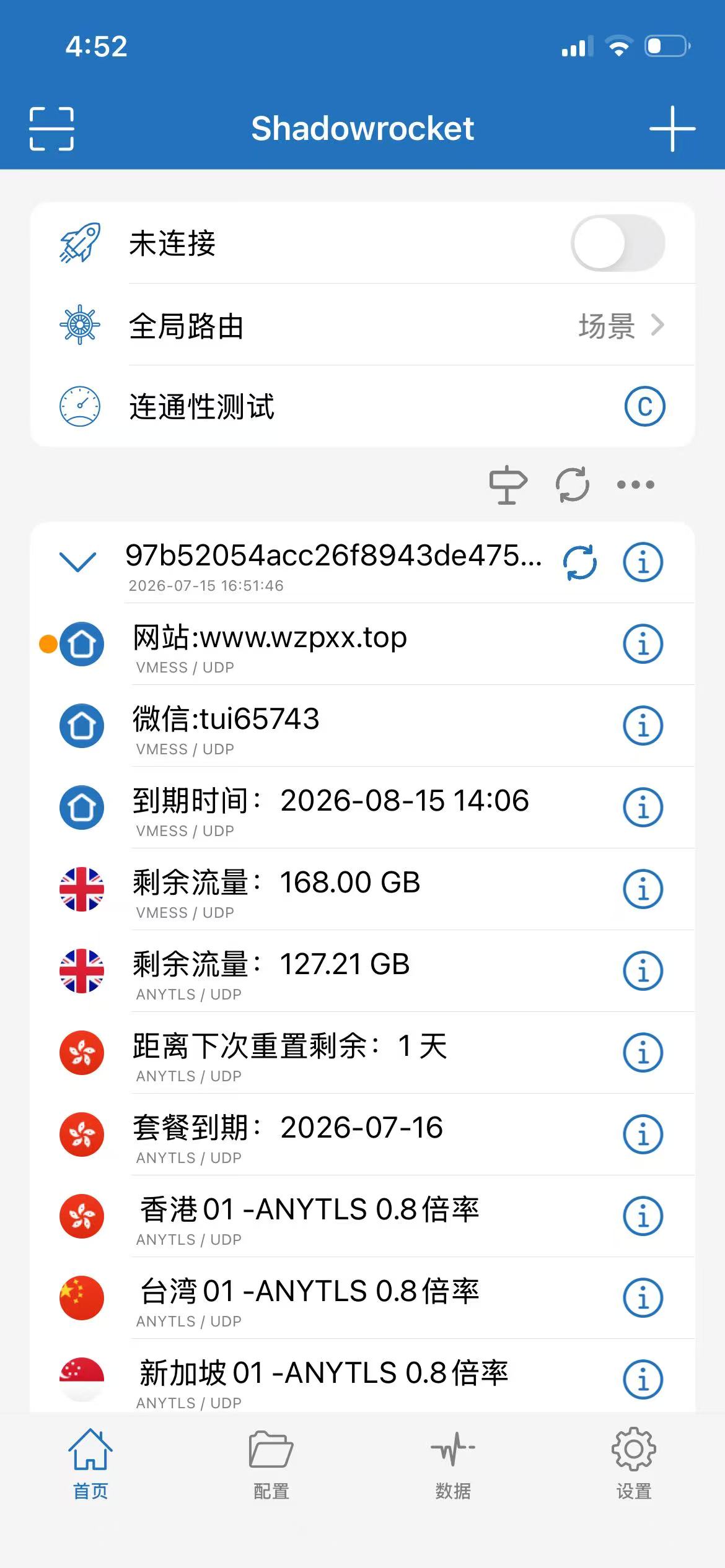
配置好的样子:订阅下会展开港台新等节点

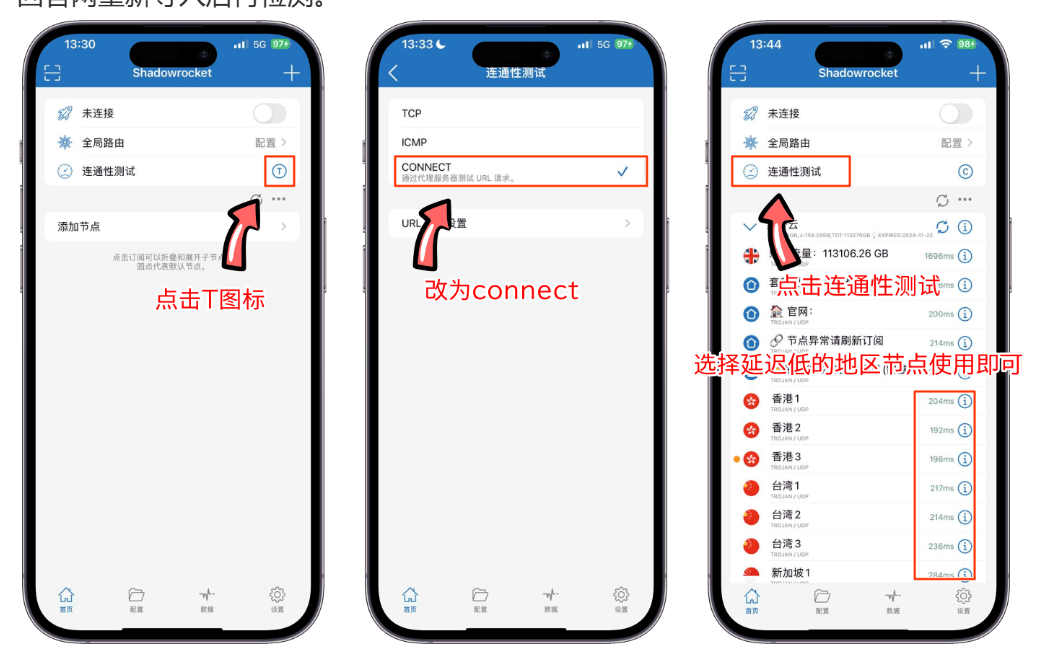
C 连通性测试 · C(CONNECT)操作

这是文档里的关键配置:把测速方式改成 CONNECT,图标会变成蓝色 C,再测延迟并选低延迟节点。

C 操作步骤

  1. 首页找到「连通性测试」,先点右侧小图标(初始常为 T
  2. 在列表里改为 CONNECT(通过代理服务器测试 URL 请求)
  3. 返回首页,图标变为蓝色 C
  4. 再点「连通性测试」文字,刷新各节点延迟(ms)
  5. 选择延迟低的地区节点即可使用
点击T改为CONNECT再测延迟选节点
点击 T → 改为 CONNECT → 图标变 C → 点连通性测试 → 选低延迟节点

4 全局路由与后台更新

按图片继续精细配置:

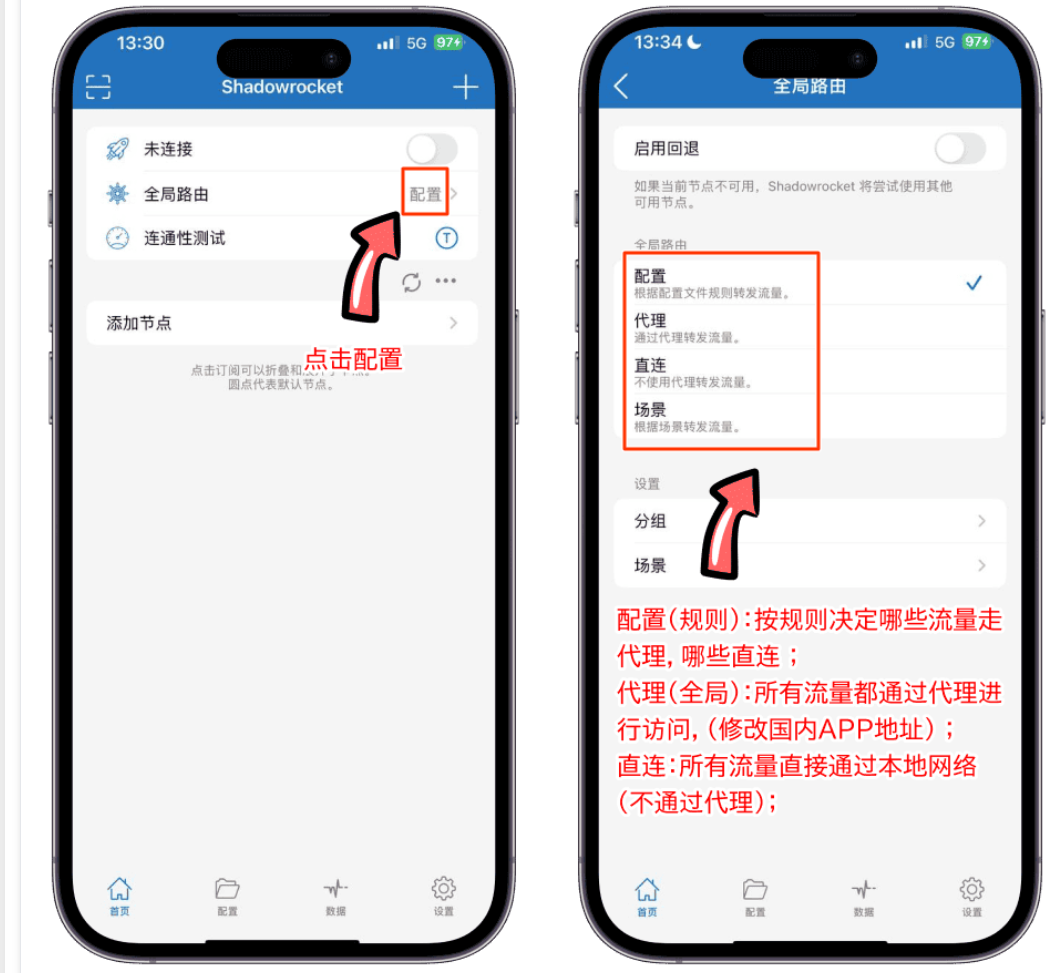
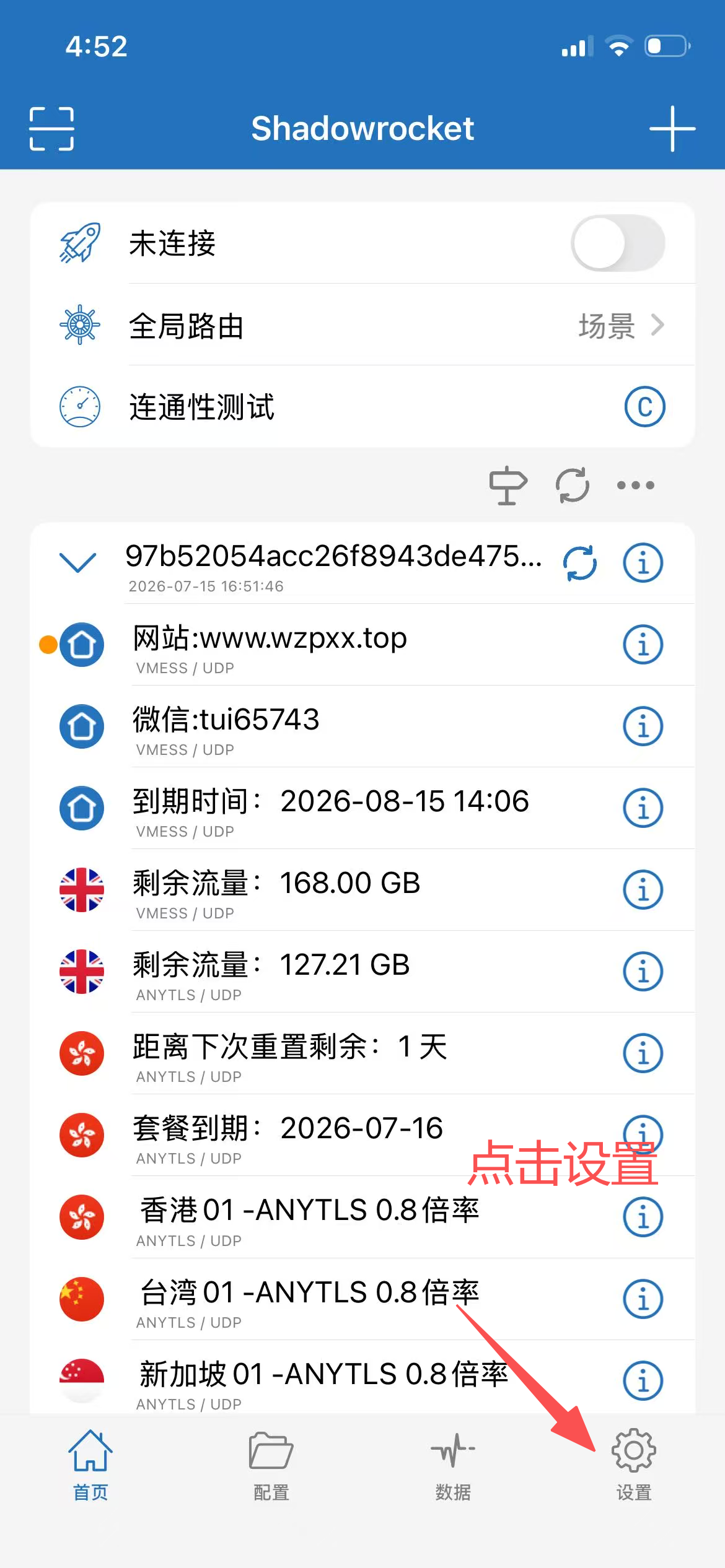
  1. 首页「全局路由」旁点配置,建议选「配置(规则)」:按规则决定代理/直连
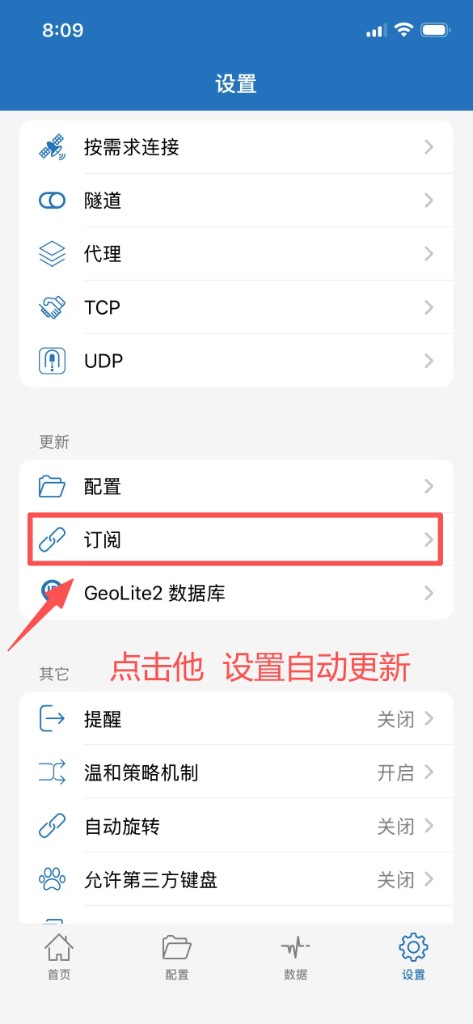
  2. 底部点设置 → 往下滑找到配置点进去
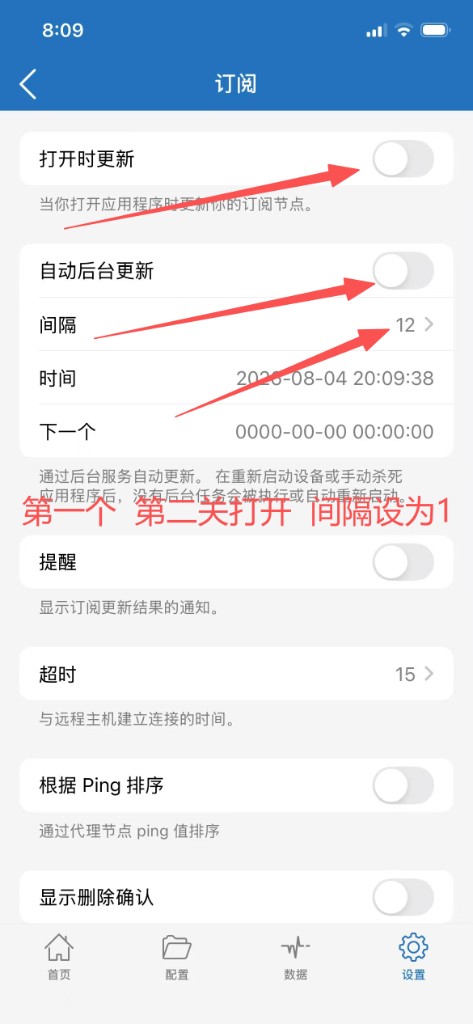
  3. 打开自动后台更新,间隔设为 1
全局路由选择配置模式
全局路由:点配置,可选配置/代理/直连/场景
首页点击设置
首页底部点「设置」
设置里下滑点配置
设置页往下滑 → 点「配置」
自动后台更新间隔1
自动后台更新打开,间隔设为 1

5 开启梯子并选择节点

首页第一个开关是梯子总开关,打开后即可访问外网。下方有香港、台湾、新加坡等节点,想用哪里就点对应节点。

开启代理并选择节点
打开顶部开关,选择港 / 台 / 新等节点

✓ 常见问题

连通性测试图标是 T 不是 C?
点 T 进入测速方式,改成 CONNECT 后图标就会变成 C。
测完延迟怎么选?
看每个节点右侧的 ms,数字越小延迟越低,点选该节点即可。
提示无法验证 Apple ID?
登录时选「其他选项」→「不升级」;仍失败可换一组共享 ID 或联系微信 tui65743。
小火箭里没有节点?
确认已扫码或导入订阅 URL,首页下拉刷新;无订阅可联系微信购买。
© 2026 苹果 Shadowrocket 使用教程 · 内容来自《苹果使用教程》
← 返回选择 iOS · Clash Mi

苹果 · Clash Mi 使用教程

按文档步骤:换海外 ID → 安装 Clash Mi → 添加配置链接 → 开启连接 → 选择节点。

1 下载 Clash Mi

在 App Store 搜索 clash mi 进行下载安装。若搜索不到,多半是国内 ID 限制,请先访问共享 ID 网站换国外账号。

iOS 26 换 ID:App Store 内「退出」已移除,请走「设置 → 个人账户 → 媒体与购买项目」退出或登录。

iOS 26 设置里登录退出 App Store 账号
iOS 26.4+:设置 → 个人账户 → 媒体与购买项目 → 退出/登录

iOS 16 及常见流程:App Store → 点头像 → 退出 → 登录共享 ID → 选「其他选项」→「不升级」。换好国外 ID 后搜索 clash mi,或点上方按钮直接打开 App Store。

App Store 切换海外 ID 相关界面
换号后搜索 Clash Mi,或用下载按钮直达 App Store 安装

2 配置 Clash Mi(添加订阅)

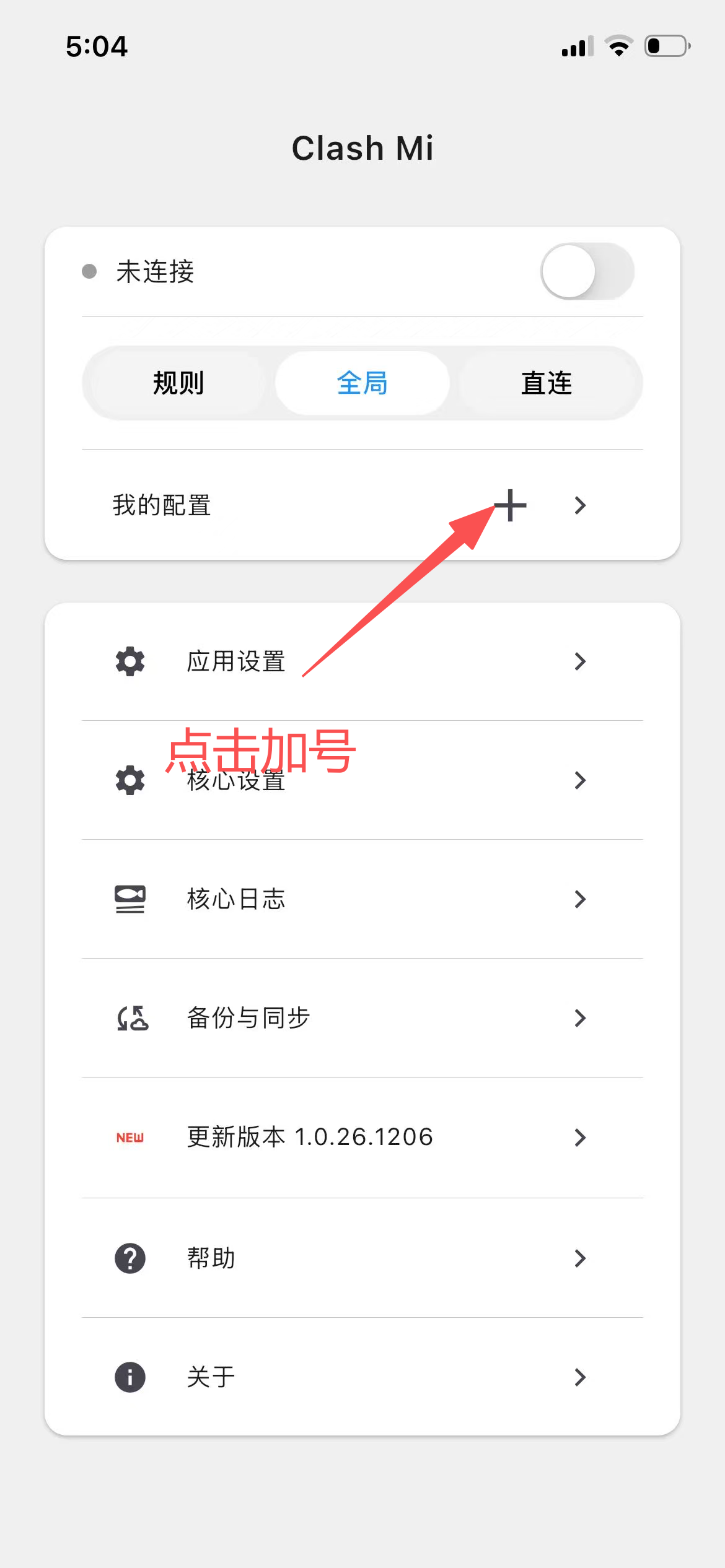
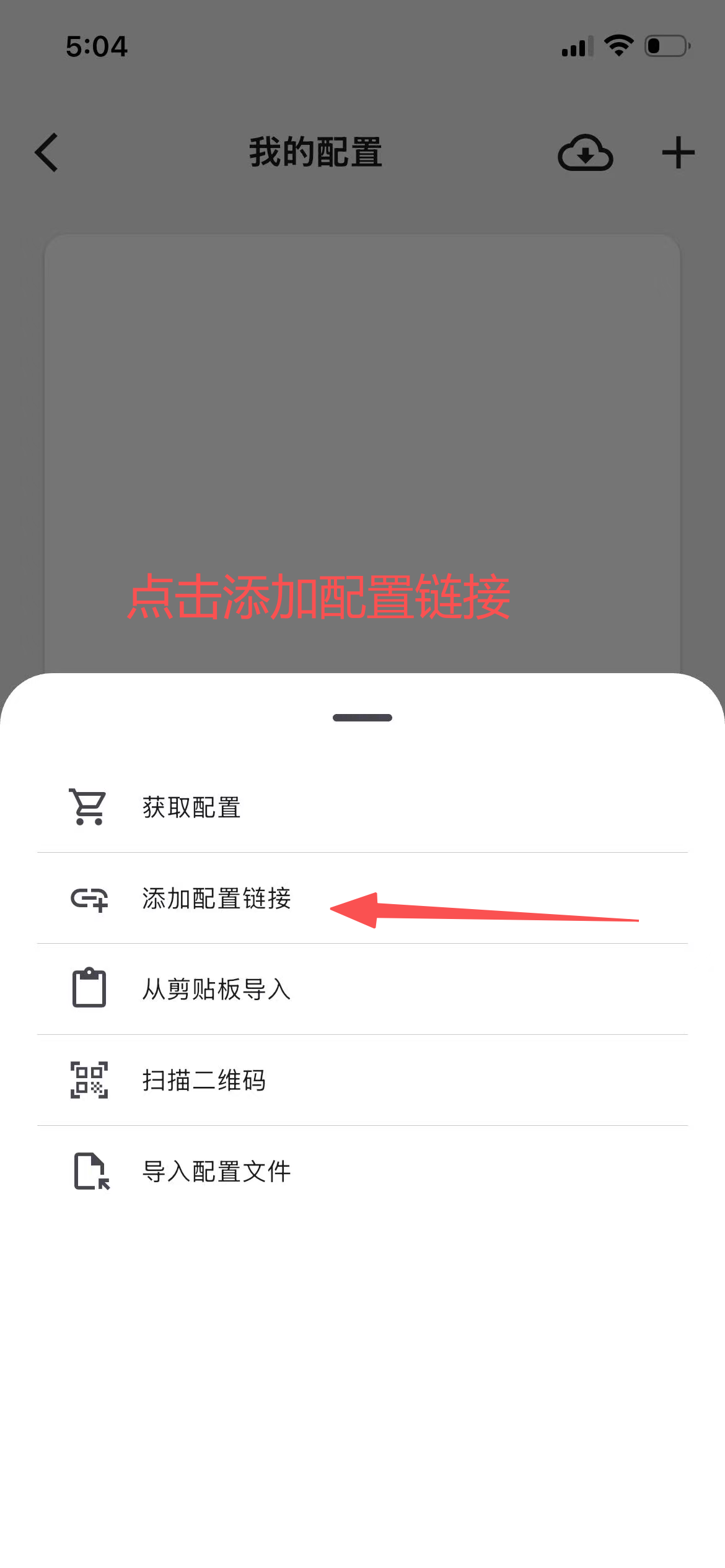
打开 Clash Mi,进入我的配置,点击添加,可选:添加配置链接、从剪贴板导入、扫描二维码、导入配置文件。

Clash Mi 主界面未连接
主界面(未连接):可见规则 / 我的配置 / 全局 / 直连
添加配置方式列表
我的配置 → 添加:链接 / 剪贴板 / 二维码 / 文件

选择「添加配置链接」,粘贴自己的订阅 URL。无订阅可联系购买。

💬
没有订阅链接?

微信 tui65743 · 网站 www.wzpxx.top
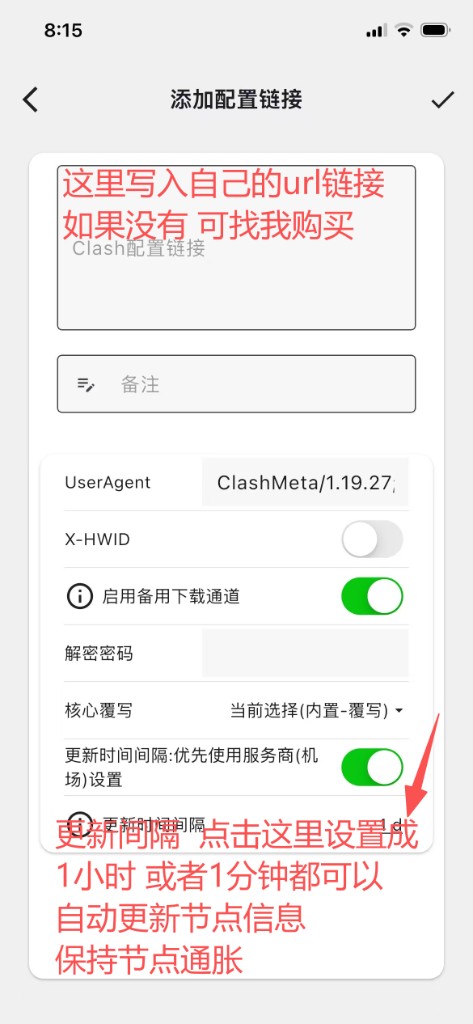
粘贴 Clash 配置链接
粘贴 URL;可按需设置 UserAgent、更新间隔
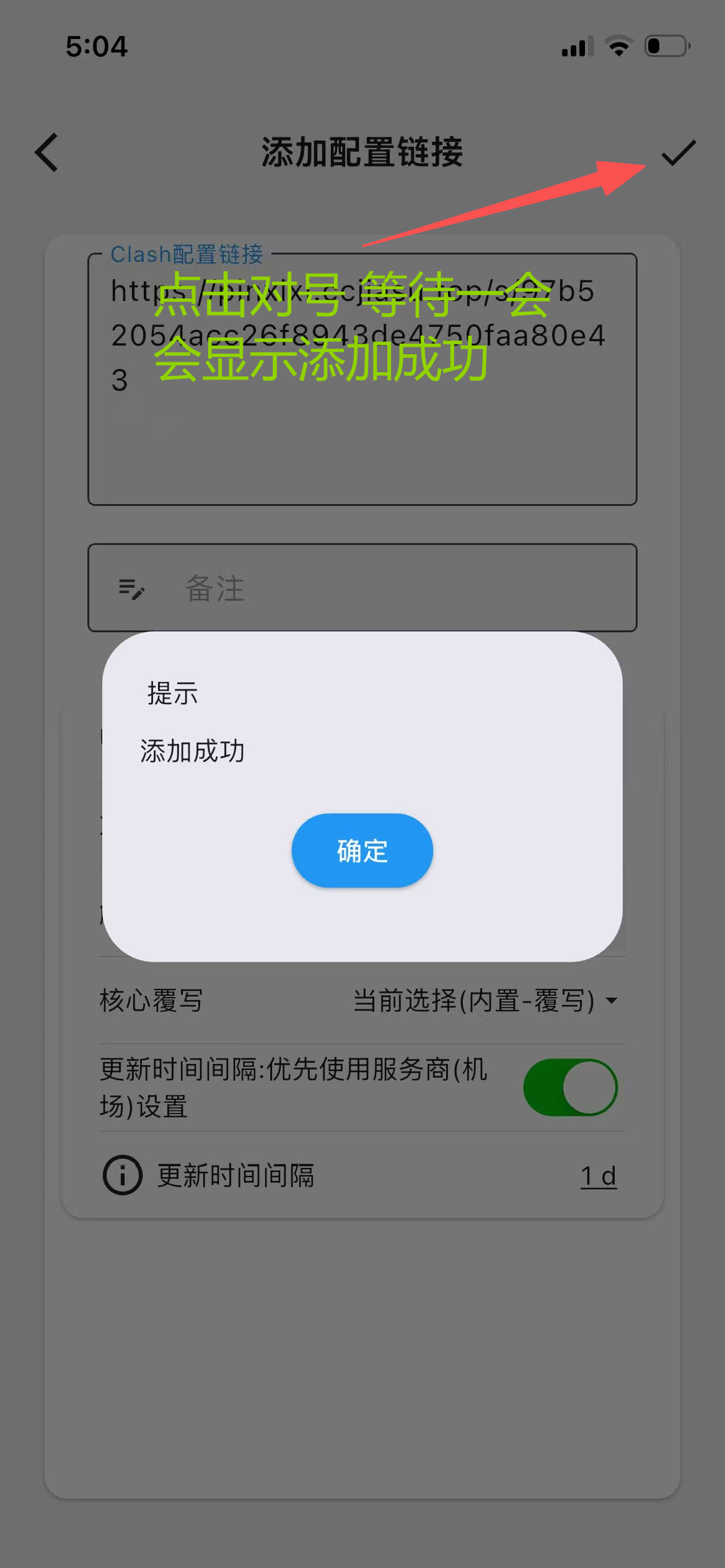
添加成功提示
点对号确认,等待出现「添加成功」提示
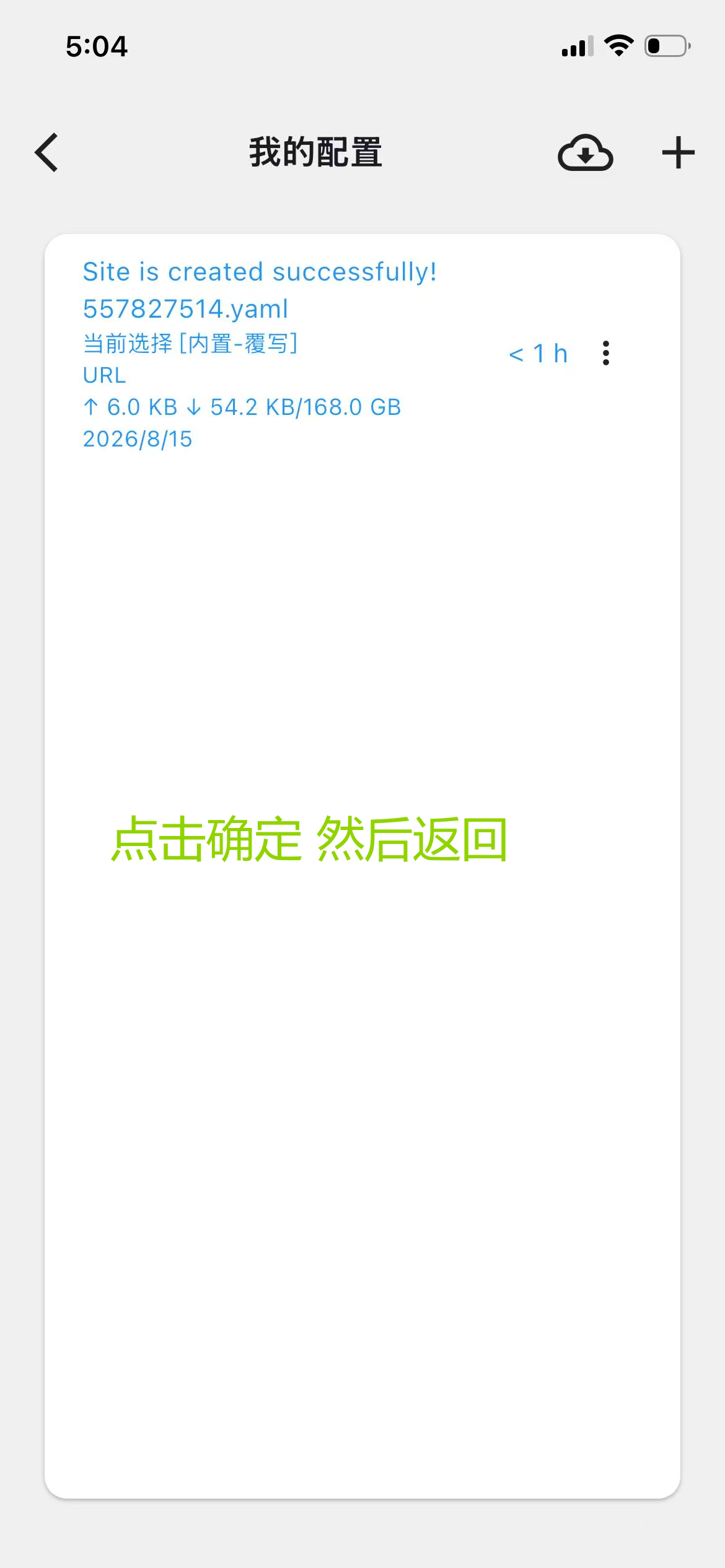
配置创建成功显示流量与到期
创建成功:可见流量与到期日,点「确定」返回
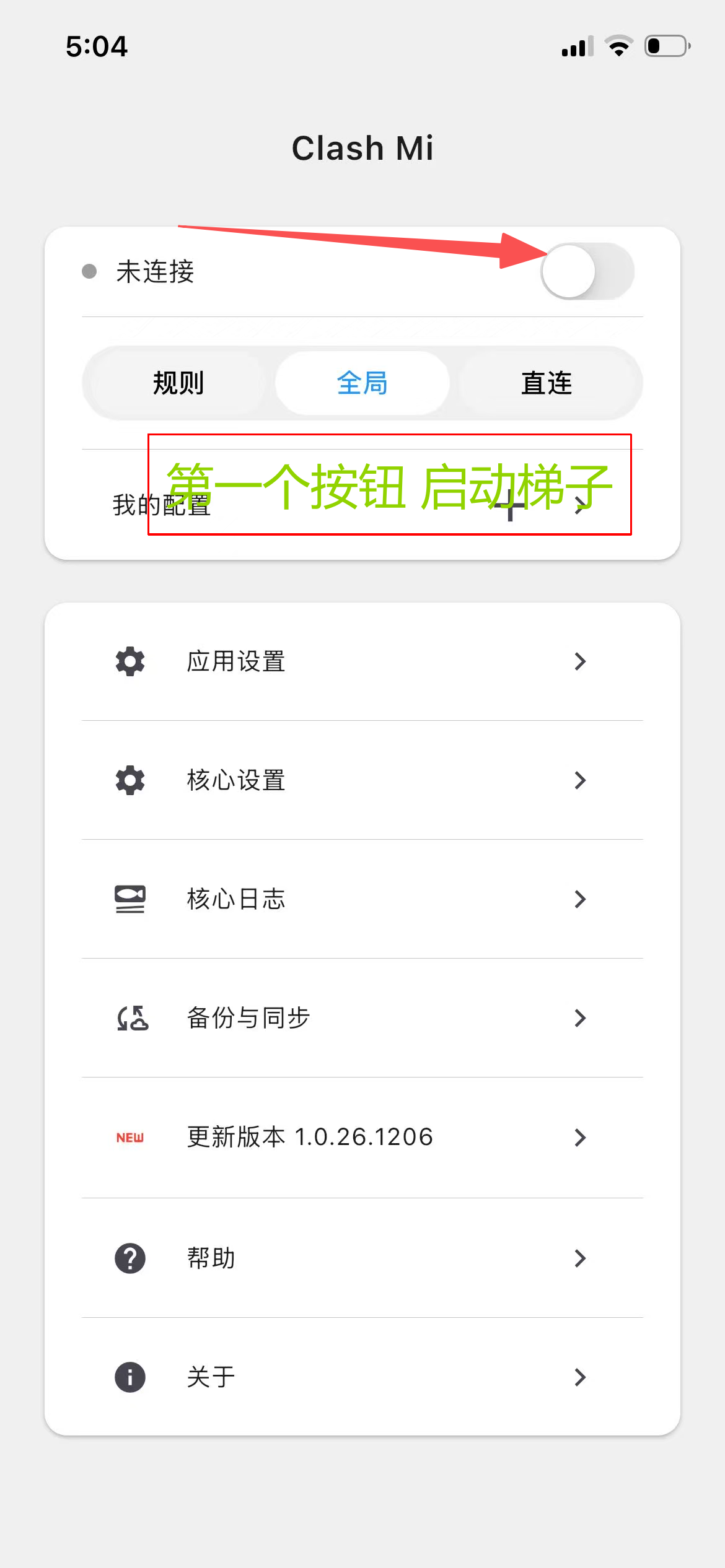
返回主界面准备连接
返回主界面(仍未连接),准备开启 VPN

3 开启连接

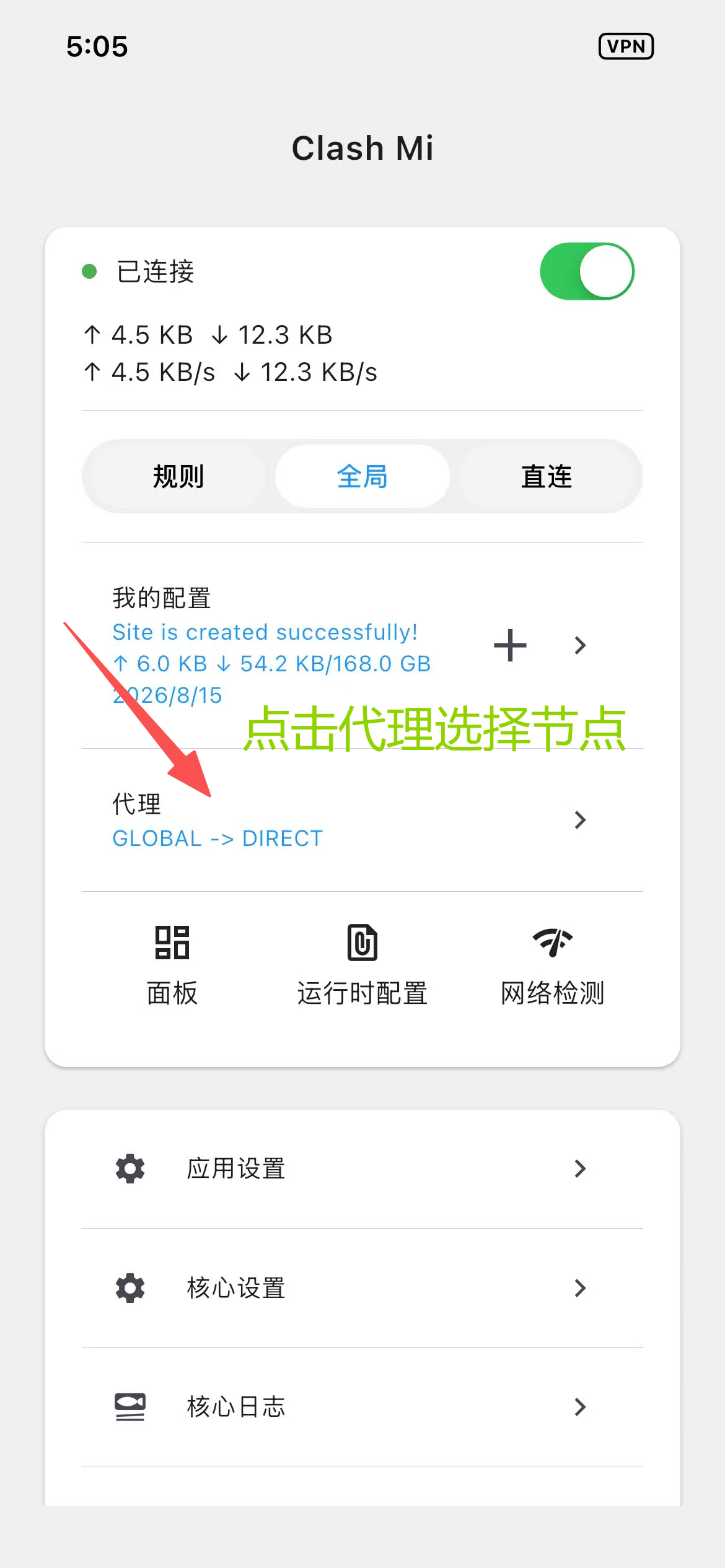
在主界面点击连接开关,状态变为已连接后即可看到上下行速率。再点代理进入节点选择。

已连接状态与代理入口
已连接:开关打开后点「代理」选择节点

4 选择节点

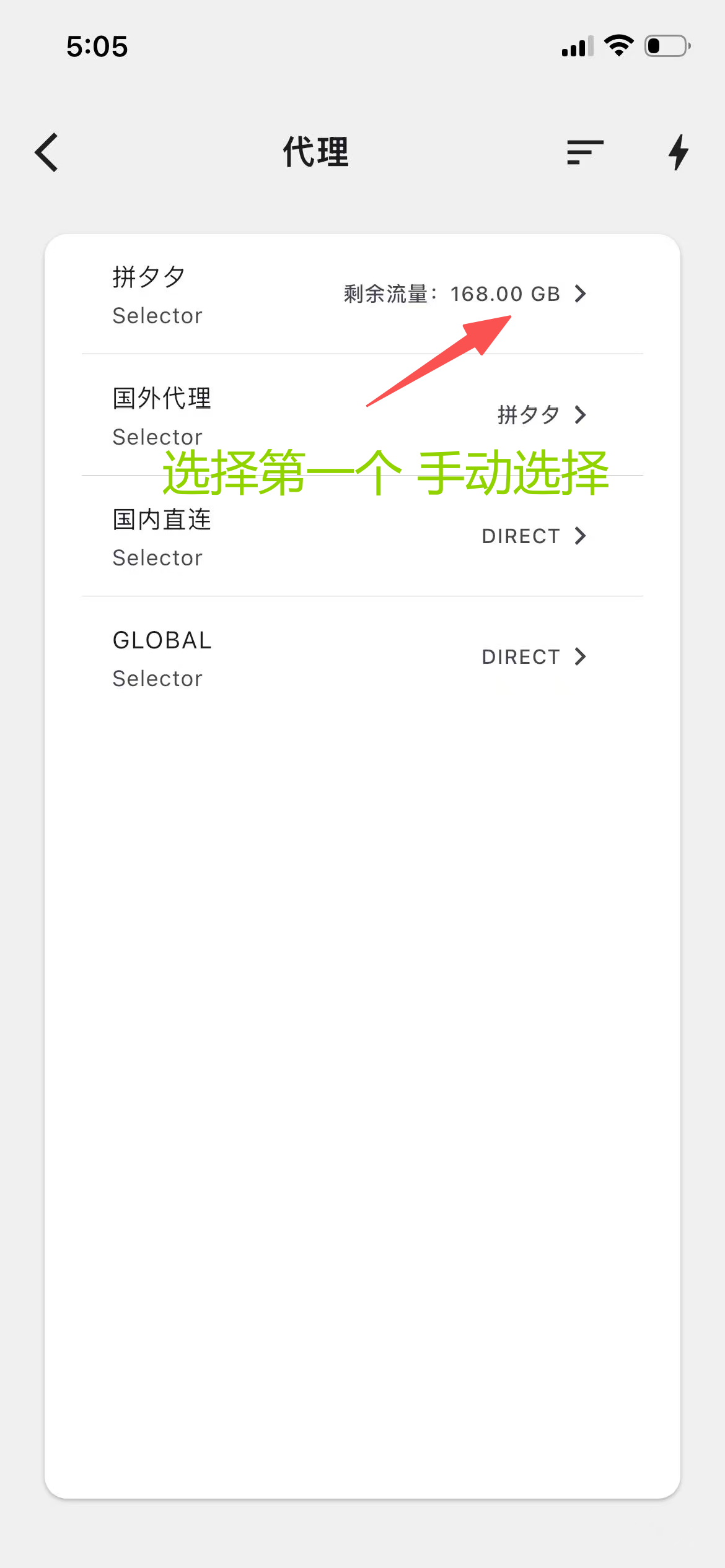
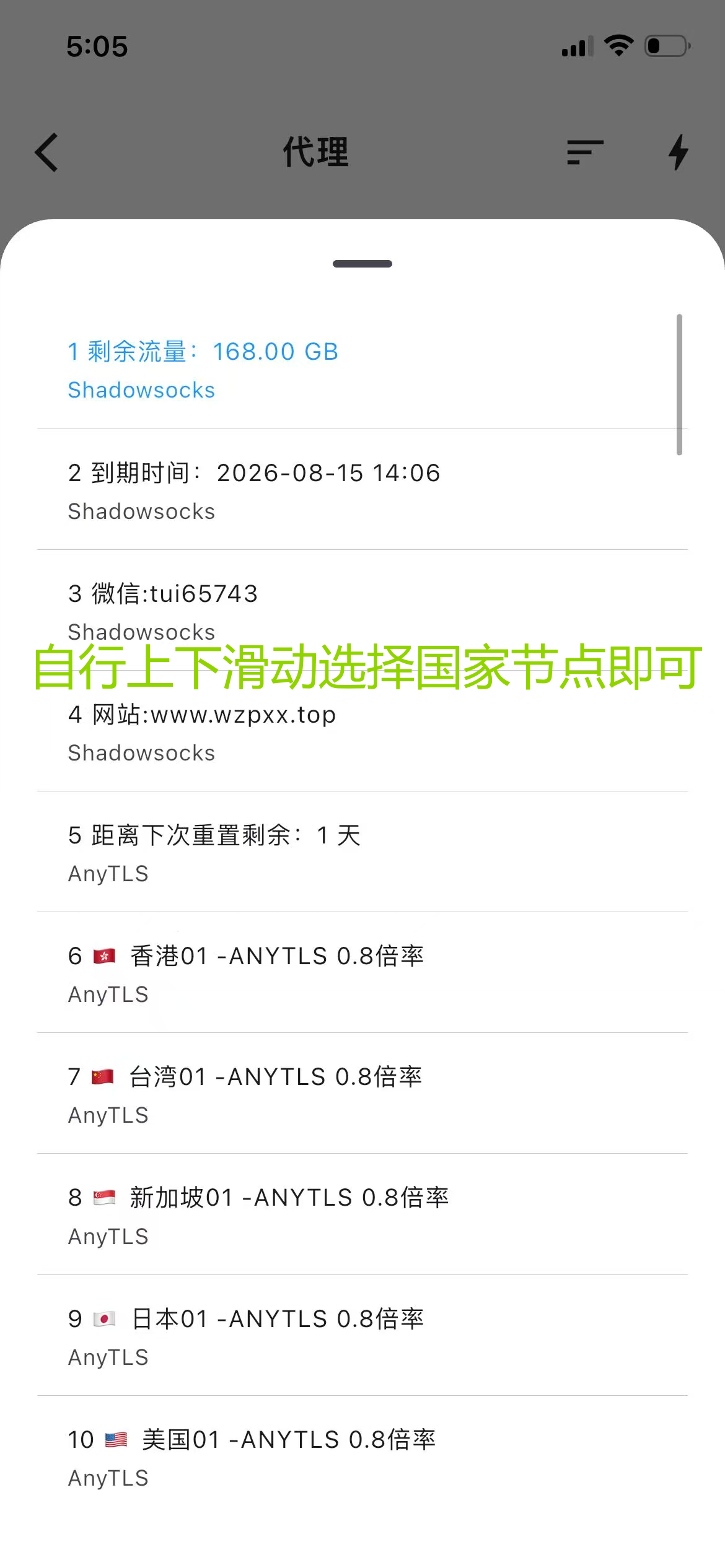
在 Selector 中可按分组选择(国外代理 / 国内直连 / GLOBAL / DIRECT 等),再进入节点列表上下滑动,点选香港、台湾、新加坡、日本、美国等地区节点即可。

Selector 分组选择
Selector:国外代理 / 国内直连 / GLOBAL / DIRECT
节点列表选择地区
上下滑动选择国家/地区节点即可使用

✓ 常见问题

搜索不到 Clash Mi?
国内 ID 通常搜不到,先用共享 ID 登录 App Store,再用下载按钮打开商店安装。
添加配置提示失败?
确认订阅 URL 完整可用;也可试「从剪贴板导入」或扫码;无订阅联系微信 tui65743。
已连接但仍打不开外网?
确认已进入「代理」并选中具体节点(如香港/台湾),不要停在未选节点状态。
提示无法验证 Apple ID?
登录时选「其他选项」→「不升级」;仍失败可换一组共享 ID。